[!WARNING] 本教程仅提供理论指引,请自觉遵守所在国家的法律法规!!!
未经批准的跨境访问,是违反《中华人民共和国网络安全法》等相关法律法规的,我国对国际联网实行统一管理制度,个人和单位不得私自搭建、使用翻墙工具访问境外网络
请您于24小时内删除本教程及所提及的所有软件与工具!
本文已发表于baigei's note 前往站点以获得更好的阅读体验
在开始教程之前,您需要一台海外的服务器来运行相应程序,如果您没有服务器,可以去各大海外服务商购买
[!TIP] 重要提示:不要在国内的任何服务器商家购买服务器用于搭建节点,
(如果你不想死的话)建议您前往Akile.io,56idc.net,sadidc.cn,www.lxc.wiki等服商购买NAT服务器/玩具vps/小鸡等配置较低的便宜服务器用于搭建节点!NAT服务器为共享ip,若有「经济」条件建议上独立ip服务器
1.使用一键脚本搭建[^1]
2.使用cf workers/pages[^2]
- 节点搭建
  - 有服务器
    - 使用一键脚本
    - 使用xray
  - 无服务器
    - cloudflare
      - pages
      - workers
[^1]: # 1.使用一键脚本搭建
## 1.1:必备软件
以下是本文所用到的一些软件
1.ssh工具:
termius
[官网](https://termius.com/download/windows)(电脑版)
手机版:(手机版已用mt管理器把apks转换为apk,受服务器带宽限制,下载较慢)
[Termius_7.5.0_apks.apk](/uploads/shares/2/assets/Termius_7.5.0_apks-20260220205851-q7oszm1.apk)
### 1.2连接ssh
购买完服务器之后,你需要连接ssh对服务器进行下一步操作,本文使用Termius,请根据下图进行操作

完事之后点击连接,查看是否可以登录ssh,若成功,则进入下一步操作
### 1.3搭建vless节点
登入ssh,在终端中输入以下命令,根据提示设置好vless端口,备注等之后进行下一步
`bash <(curl -Ls https://lax.xx.kg/https://raw.githubusercontent.com/Lorry-San/fast-vless/main/xrayvless.sh)`
完成之后你可得到vless开头的节点链接,如下图所示

### 1.3.2「Nat服务器」设置NAT转发并修改定阅链接
若您购买的是NAT服务器,则需设置NAT转发,请在您购入服务器处设置NAT转发(端口转发)
内网端口:上一步设定的vless端口
外网端口:外网访问所需的端囗,随便设置
设置转发后修改定阅链接,把端口号修改为外网端口

之后就可把定阅链接导入到v2rayNG等工具使用
## 1.4导入到clash
您可使用sublinkx等工具转换为clash节点,也可以使用一些在线工具进行节点转换(<span data-type="text" style="background-color: var(--b3-card-warning-background); color: var(--b3-card-warning-color);">但不推荐,有可能会使链接泄露</span>)
以下为sublinkx的转换方法
### 1.4.1安装sublinkx
1.[linux方式]
登入ssh,在ssh中输入指令:
`curl -s -H "Cache-Control: no-cache" -H "Pragma: no-cache" https://raw.githubusercontent.com/gooaclok819/sublinkX/main/install.sh | sudo bash`
接着按提示操作,进入sublinkx后台


获得链接后导入clash即可使用[^2]: # 2.使用云端耀斑(cloudflare)搭建
> [!WARNING]
> 根据cloudflare的协议,用户禁止使用workers,pages搭建节点,因此此方法不建议长久使用
>
>> [!NOTE]
>> !cloudflare workers和pages的域名全被墙,若要在国内访问服务,则需要有自己的域名并托管到cloudflare
>>
>
> 使用此方法有可能导致域名被cloudflare封禁,请使用非常用域名
>
> <span data-type="text" style="background-color: var(--b3-card-success-background); color: var(--b3-card-success-color);">作者已经默认您已经注册并能较为熟练的使用CloudFlare的各个控制面板,或者具有一定基础理解页面内容</span>
>
> 本文所用到的开源项目:https://github.com/cmliu/edgetunnel
>
> 本文部分图片来自网络,侵删
>
```mindmap
- 使用cloudflare
- 硬性条件:有域名
- 1.生成uuid
- 使用workers
- 使用pages
```
## 1.1生成uuid(通用唯一识别码)
先前往[uuid生成器](https://www.lddgo.net/string/uuid)生成一个uuid并复制
> [!TIP] 💡 wiki
> UUID)是用于计算机体系中以识别信息的一个128位标识符。UUID按照标准方法生成时,在实际应用中具有唯一性,且不依赖中央机构的注册和分配。UUID重复的概率接近零,可以忽略不计。因此,所有人都可以自行建立和使用UUID
>
## 2.使用workers搭建
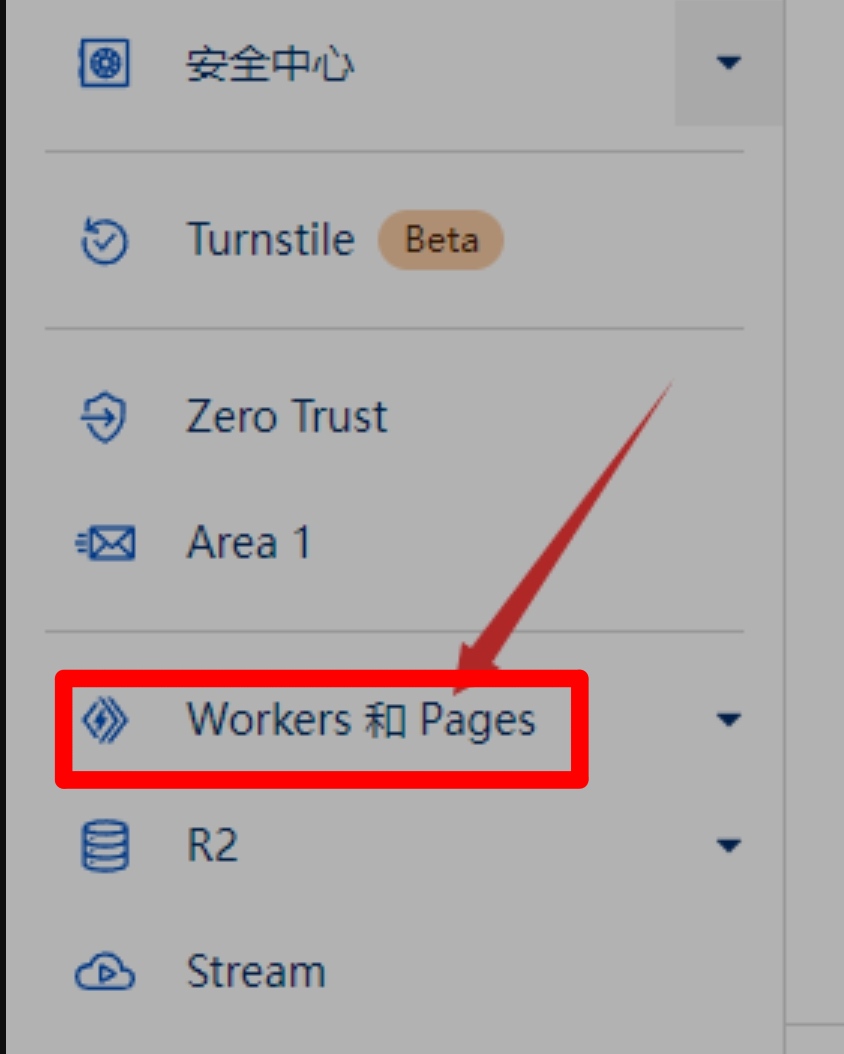
先前往[cloudflare官网](http://www.cloudflare.com)登录/注册一个账号,登录进入控制台后,在左边导航栏中找到 Workers 和 pages 选项进入
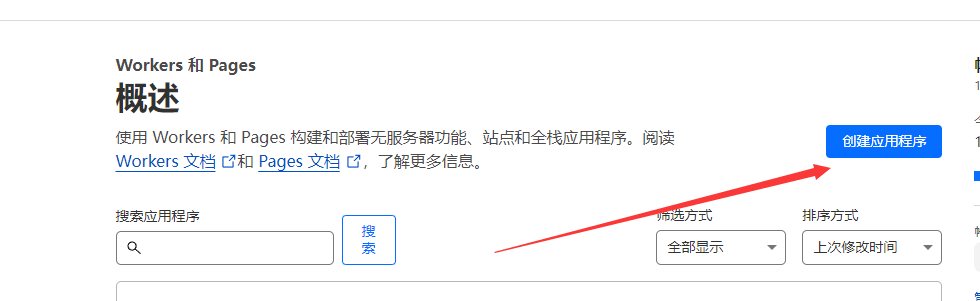
在概述中创建一个应用程序
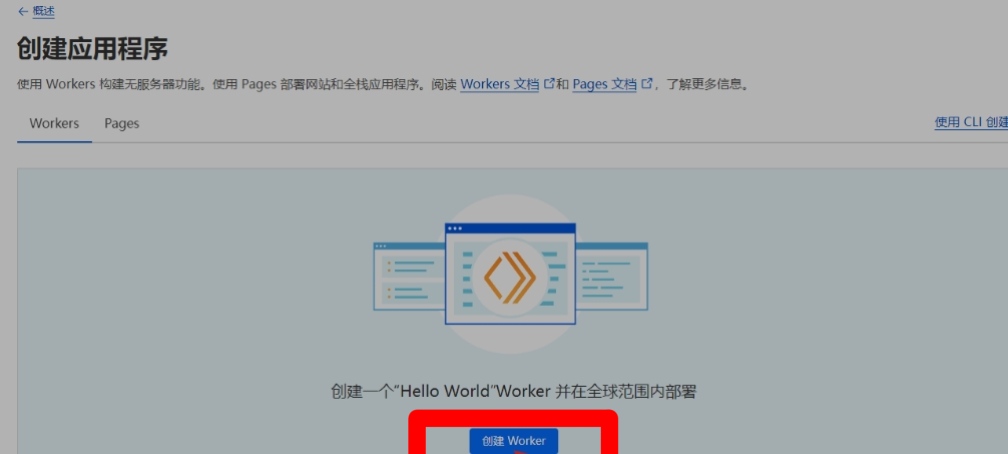
选择 创建Worker
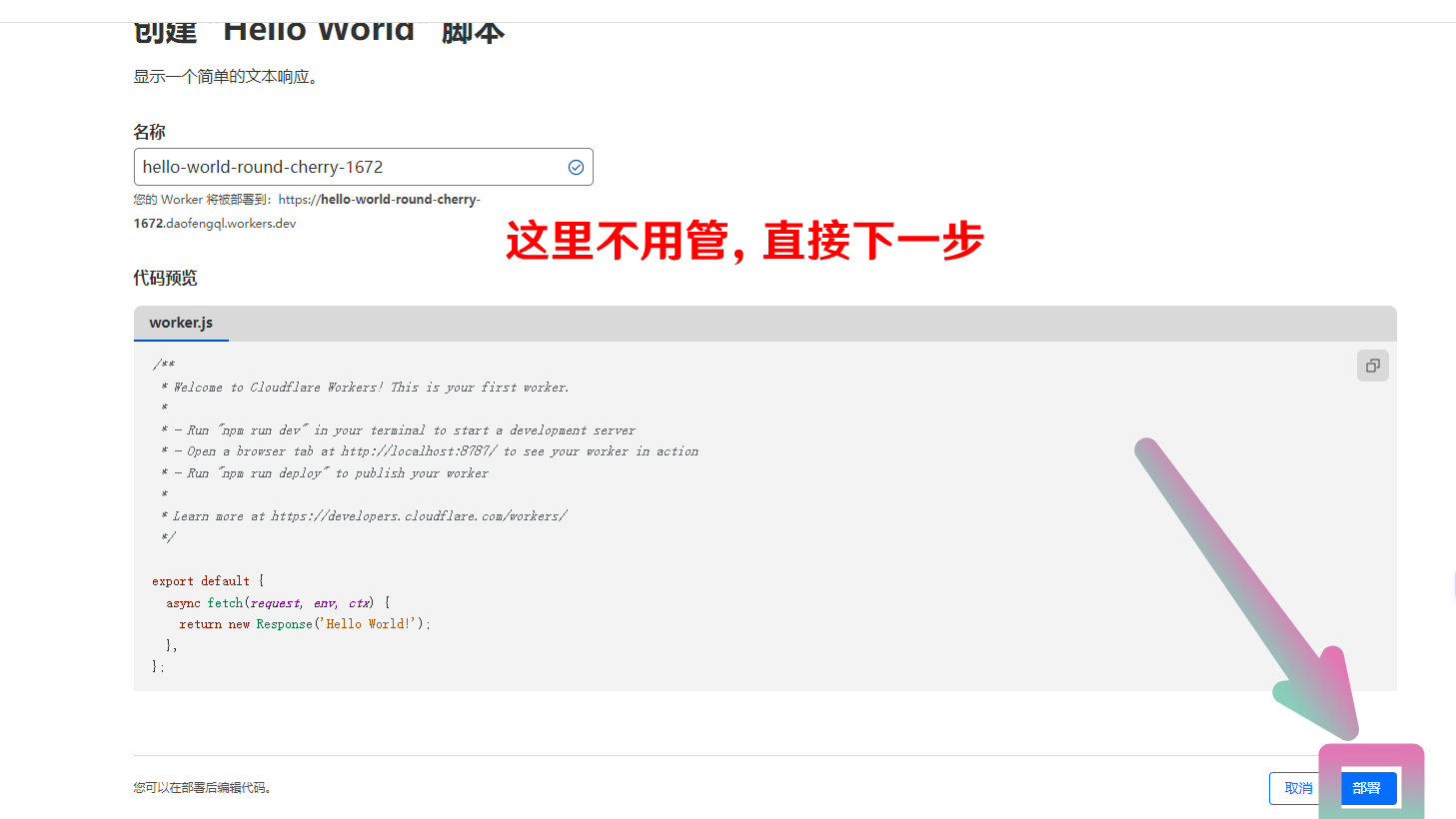
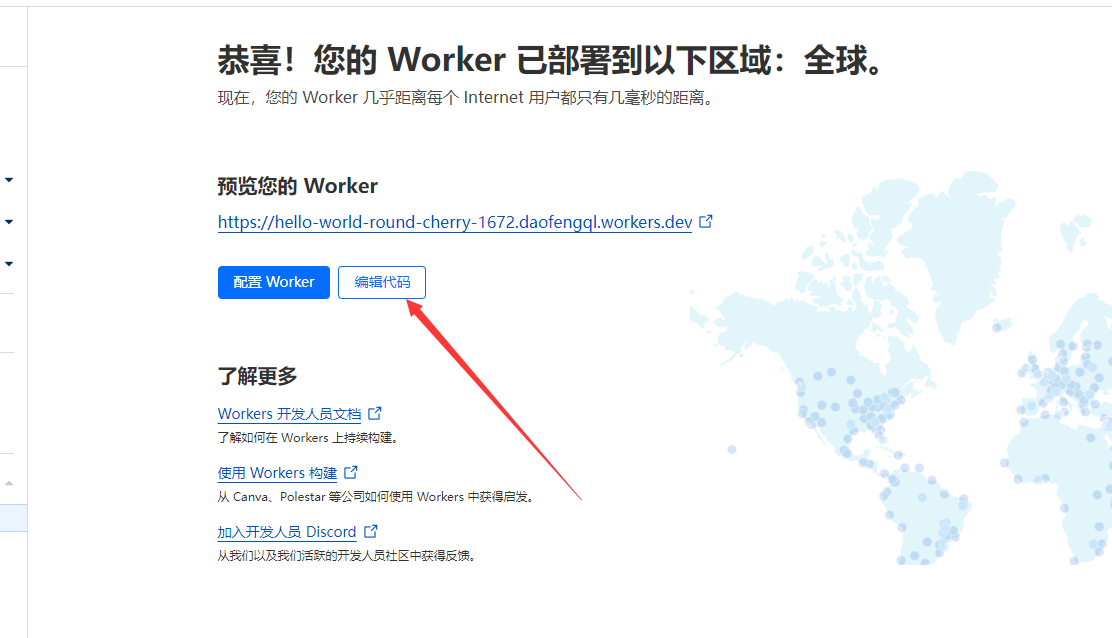
等待一会后,会进入ide,删除原有内容并复制并粘贴以下文件(workers.js)内容
> [!IMPORTANT]
> 注:目前发现有两个版本的worker.js,且配置方法不同,本文分开讲
>
### 1.使用旧版workers.js
[worker.js](https://drive.ecve.cn/f/jY9fK/worker.js)
把uuid修改为上面生成的uuid,保存
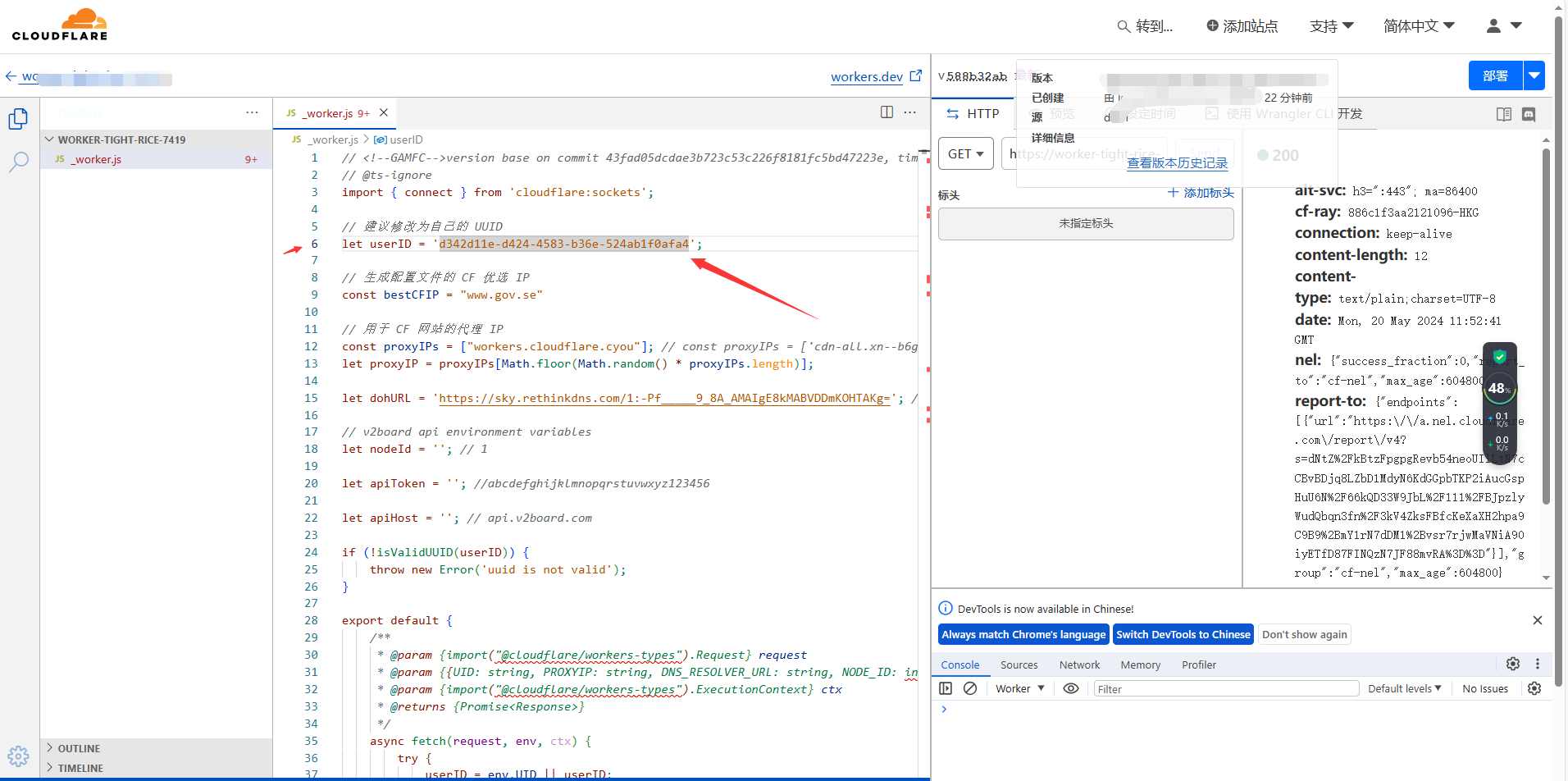
不要忘记为worker添加域名(前提是你的域名有托管在cloudflare
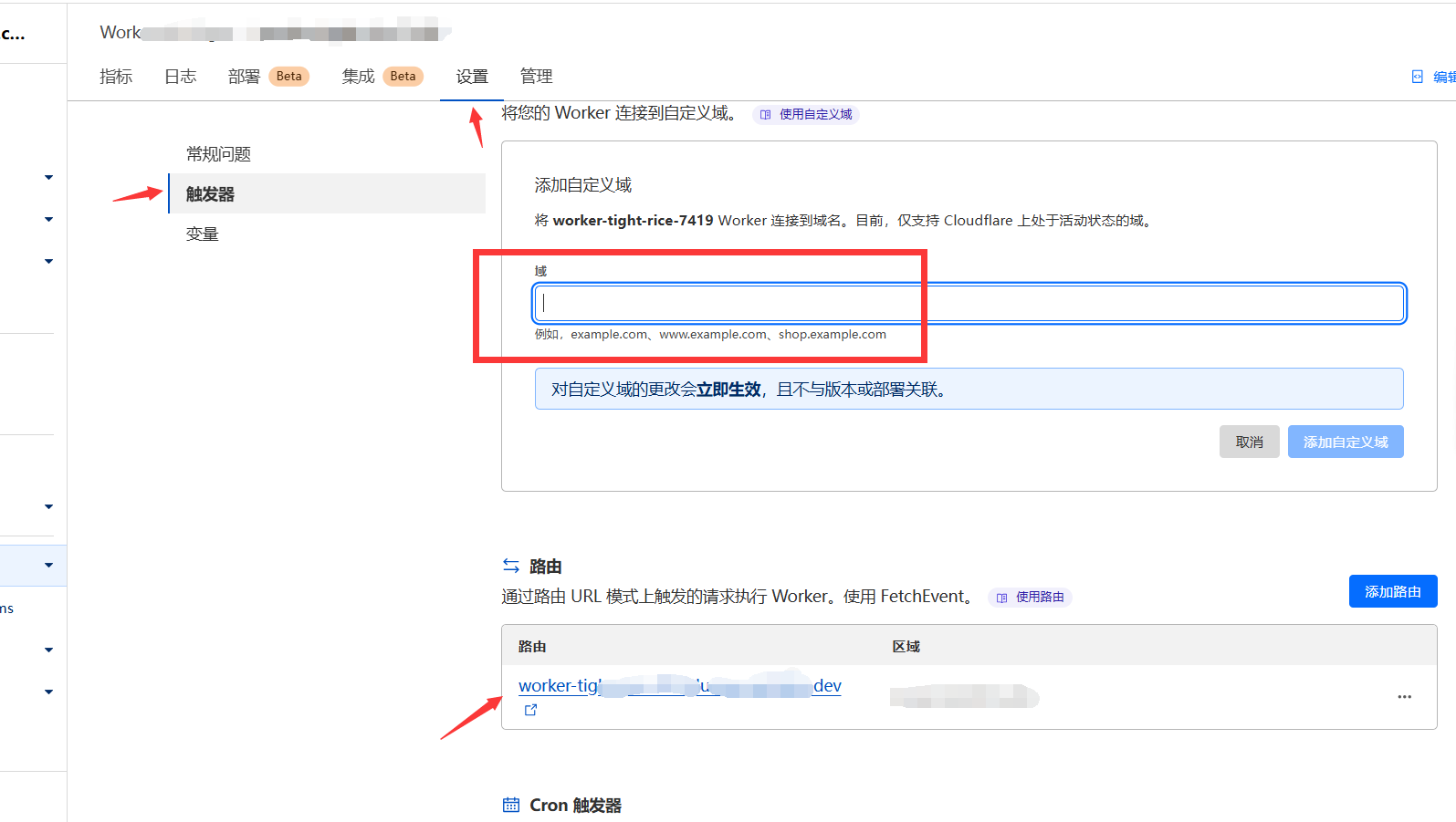
之后访问 https://域名/uuID 就会出现节点信息
### 2.使用新版worker.js
同理,在ide中填入:
[worker.js](https://github.com/cmliu/edgetunnel/blob/main/_worker.js)中的内容,但不用修改文件,直接保存
- 在左侧的 `设置`选项卡中,选择 `变量` \> `添加变量`。 变量名称填写**ADMIN**,值则为你的管理员密码,后点击 `保存`即可。
- 访问 `https://域名/admin` 输入管理员密码即可登录后台,获取订阅链接
## ②使用cf pages搭建
部署 CF Pages:下载 [main.zip](https://github.com/cmliu/edgetunnel/archive/refs/heads/main.zip) 在 CF Pages 控制台中选择 上传资产后,为你的项目取名后点击 创建项目,然后上传你下载好的 main.zip 文件后点击 部署站点。部署完成后点击 继续处理站点 后,选择 设置 > 环境变量 > 制作为生产环境定义变量 > 添加变量。 变量名称填写ADMIN,值则为你的管理员密码,后点击 保存即可。返回 部署 选项卡,在右下角点击 创建新部署 后,重新上传 main.zip 文件后点击 保存并部署 即可。
(可选)绑定 KV 命名空间:
在 设置选项卡中选择 绑定 > + 添加 > KV 命名空间,然后选择一个已有的命名空间或创建一个新的命名空间进行绑定。变量名称填写KV,然后点击 保存后重试部署即可。给 Pages绑定
CNAME自定义域:
在 Pages控制台的 自定义域选项卡,下方点击 设置自定义域。填入你的自定义次级域名,注意不要使用你的根域名,例如: 您分配到的域名是 baigei.cc(根域名),则添加自定义域填入 IloveCyreneFurina.baigei.cc(二级域名)即可;按照 CF 的要求将返回你的域名DNS服务商,添加 该自定义域 lizi的 CNAME记录 edgetunnel.pages.dev 后,点击 激活域即可。访问后台:
访问 https://IloveCyreneFurina.baigei.cc/admin 输入管理员密码即可登录后台。
...
test